
Lange Videos: Status & Story
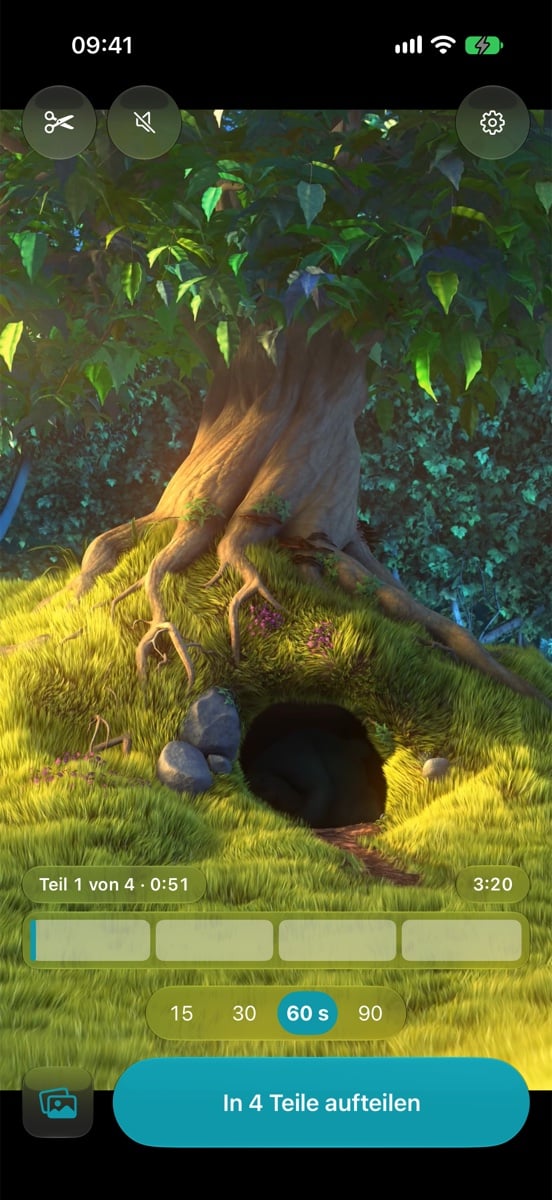 Aus einem Video von 3:20 werden vier Teile von etwa 50 Sekunden, fertig für deinen WhatsApp-Status oder deine Instagram-Story. Keine Werbung. Kein Tracking. Kein Abo. Jeder Teil wird geprüft, bevor er die App verlässt, und dein Original bleibt, wie es ist.
Dein neuestes Video wartet schon
Öffne Just Split, und deine letzte Aufnahme läuft schon, groß und ohne Ton. Bildschirmaufnahmen und die Teile, die Just Split selbst gesichert hat, überspringt die App dabei. Unten siehst du, was passieren wird: Die Zeitleiste zeigt die Teile und wo geschnitten wird, und der große Knopf sagt, wie viele es werden, etwa „In 4 Teile aufteilen“. Tippst du auf einen Teil der Zeitleiste, spielt die Vorschau ihn ab. Ein anderes Video holst du über das Bilder-Symbol links neben dem Knopf oder mit einem Wisch nach oben.
Die Länge mit einem Tipp
Über dem Knopf stehen die Längen pro Teil: 15, 30, 60 und 90 Sekunden. Voreingestellt sind 60. Das passt für beides, denn der WhatsApp-Status zeigt bis 90 Sekunden pro Teil, die Instagram-Story bis 60. Eine andere Länge von 5 bis 180 Sekunden stellst du in den Einstellungen ein, in Schritten von fünf Sekunden.
Gleich lange Teile
Just Split macht so viele Teile, wie nötig sind, damit keiner zu lang ist, und keinen mehr. Und es macht sie etwa gleich lang: Zwei Minuten und zehn Sekunden bei 60 Sekunden pro Teil ergeben drei Teile von etwa 43 Sekunden, nicht zwei volle Teile und einen Rest von gut zehn Sekunden. Auf die Sekunde gleich sind sie nicht, weil sich ein Video verlustfrei nur an bestimmten Stellen schneiden lässt, bei iPhone-Videos etwa jede Sekunde. Unter diesen Stellen nimmt die App lieber einen leisen Moment als die Mitte eines Wortes. Magst du lieber volle Teile und den Rest am Ende, schalte „Gleich lange Teile“ aus, in den Einstellungen oder mit einem langen Druck auf die Längen.
Aufteilen, dann senden
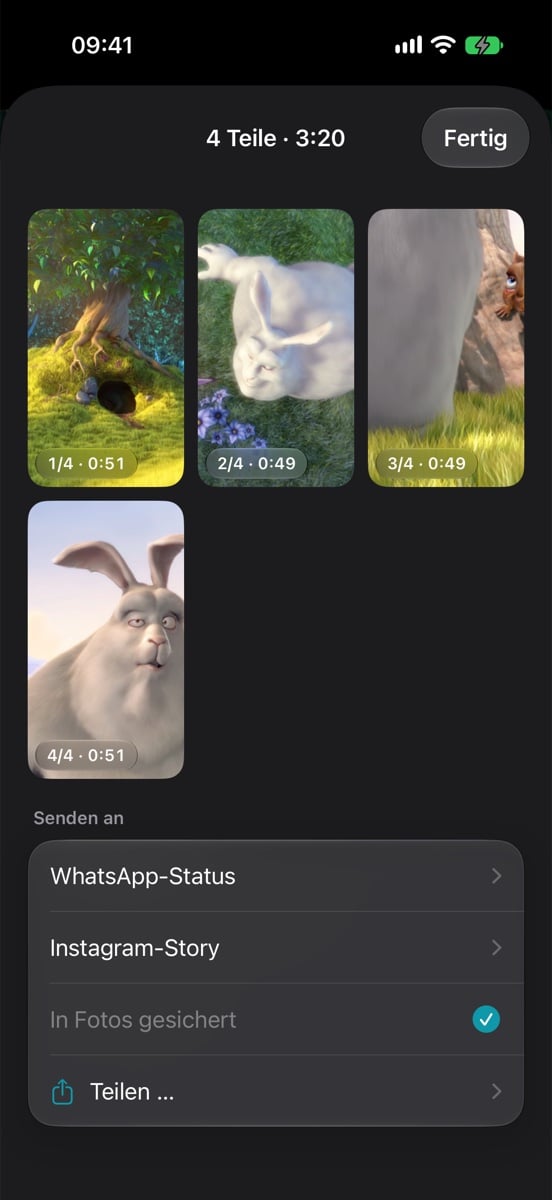 Ein Tipp auf den großen Knopf teilt das Video auf; ein Wisch nach rechts über das Video tut dasselbe. Liegt das Video schon auf deinem Gerät und lässt es sich verlustfrei aufteilen, fängt Just Split damit an, während du dir die Vorschau ansiehst. Danach siehst du jeden Teil als Karte und darunter „Senden an“: „WhatsApp-Status“, „Instagram-Story“, „In Fotos sichern“ und „Teilen …“. Ein Tipp gibt alle Teile der Reihe nach weiter. Im Teilen-Fenster wählst du WhatsApp und dann „Mein Status“, oder Instagram und dann deine Story. Ein Haken zeigt, wohin die Teile schon gegangen sind, und danach kannst du sie noch an ein zweites Ziel geben.
Einzelne Teile
Willst du nur einen Teil weitergeben oder die Teile einzeln, nimm die Knöpfe für Instagram und WhatsApp oben rechts auf jeder Karte; sie erscheinen, wenn die jeweilige App auf deinem Gerät ist. Instagram öffnet seine Story gleich mit diesem Teil, bei Teilen bis 60 Sekunden; WhatsApp kommt über das Teilen-Fenster. Ein Haken auf der Karte zeigt, welcher Teil schon dort ist.
Widerrufen
Falsche Länge, falsches Video? Wisch auf dem Video nach links, schüttle dein iPhone oder drück lange auf den großen Knopf und wähle „Aufteilen widerrufen“. Die App löscht dann die eben gesicherten Teile aus Fotos; vorher fragen dich die App und iOS. Teile, die du inzwischen in Fotos verändert hast, bleiben.
Ränder kürzen
Oft vergehen am Anfang ein paar Sekunden, bevor jemand spricht, und am Ende noch einmal. Tippst du oben links auf die Schere, erkennt die App auf deinem Gerät, wo das Sprechen beginnt und endet, und teilt nur diesen Abschnitt auf, ohne neu zu rechnen. Die Zeitleiste zeigt dunkel, was wegfällt, und oben steht etwa „Gekürzt: 3 s am Anfang · 2 s am Ende“. Dein Original bleibt, wie es ist. Dafür braucht die App Apples Spracherkennung für deine Sprache: Mit „Laden“ holt iOS sie einmal, danach geht es auch ohne Netz.
Verlustfrei
Just Split rechnet dein Video nicht neu. Es kopiert Bild und Ton, so wie sie aufgenommen wurden, in die Teile. Deshalb sehen sie genauso aus wie das Original.
Neu rechnen muss die App nur in wenigen Fällen, und dann sagt sie es vorher. Verbindest du Videos in verschiedenen Formaten, steht über dem Video „Unterschiedliche Formate · neu berechnet“. Ist ein Video größer, als WhatsApp-Status oder Instagram-Story es nehmen, etwa 4K, steht bei diesem Ziel „Für das Ziel verkleinert“; „Teilen …“ und „In Fotos sichern“ bekommen die Teile in voller Größe. Hast du ein Video in Fotos bearbeitet, rechnet Fotos deine Bearbeitung zuerst einmal ein, danach wird verlustfrei aufgeteilt.
Geprüft
Bevor ein Teil die App verlässt, öffnet Just Split ihn und prüft ihn: nicht länger als die gewählte Länge, Bild und Ton vollständig und gleich lang, so gemacht wie geplant, also unverändert kopiert, wo nichts neu berechnet werden sollte, und sein erstes und letztes Bild lassen sich lesen. Zusammen ergeben die Teile das ganze Video oder den gekürzten Abschnitt, ohne dass etwas fehlt oder doppelt ist. Fällt ein Teil durch, geht keiner raus, und nichts wird gesichert. Die App sagt dir das und bietet an, das Problem zu melden. Dieselbe Prüfung gilt auch für den Kurzbefehl.
Kinomodus, Zeitlupe, iCloud
Videos im Kinomodus und Zeitlupen kommen so heraus, wie du sie in Fotos siehst, mit dem Effekt: Fotos rechnet ihn zuerst ein, danach wird verlustfrei aufgeteilt. Bei solchen Videos zeigt die App oben links einen Schalter. Ist er aus, teilt sie die Aufnahme so auf, wie sie gespeichert ist: sofort, aber ohne den Effekt.
Liegt ein Video nur in iCloud, lädt die App es zuerst und zeigt, wie weit sie ist. Die Vorschau läuft schon währenddessen. Wie jeden Schritt kannst du auch diesen abbrechen, und reißt die Verbindung ab, sagt die App es und bietet „Erneut versuchen“ an.
Mehrere Videos
Tippe in deinen Videos oben rechts auf „Auswählen“ und dann auf die Videos in der Reihenfolge, in der sie laufen sollen; die Nummer zeigt sie. „Weiter“ verbindet sie, und Just Split teilt sie auf wie ein Video. Passen sie nicht zusammen, etwa in Auflösung, Ausrichtung oder HDR, wird neu berechnet, und die App sagt es vorher. Über „In Fotos suchen“ findest du Videos nach Personen, Orten oder Dingen.
Kurzbefehle, Siri und das App-Symbol
Drückst du lange auf das App-Symbol, findest du „Neuestes Video aufteilen“, „Videos wählen“ und, solange es fertige Teile gibt, „Fertige Teile zeigen“. In der App Kurzbefehle gibt es „Neuestes Video aufteilen“, auf Wunsch mit einer Länge pro Teil, und „Video aufteilen“: Es nimmt ein Video und gibt die geprüften Teile zurück, ohne Just Split zu öffnen. Zu Siri sagst du „Neuestes Video mit Just Split aufteilen“.
Aufgeräumt
Die Teile landen in Fotos ganz oben bei den neuesten Aufnahmen, in der richtigen Reihenfolge, damit du sie in WhatsApp und Instagram gleich findest. Ortsangaben entfernt die App aus den Teilen, solange „Ortsangaben entfernen“ an ist; so ist es voreingestellt.
Damit sich deine Mediathek nicht mit Teilen füllt, bietet Just Split später an, sie zu löschen; oben steht dann etwa „3 alte Teile in Fotos“ mit „Aufräumen …“, mit ✕ behältst du sie. Angeboten werden nur Teile, die die App selbst gesichert hat und die du nicht angefasst hast: nicht bearbeitet, nicht favorisiert, nicht ausgeblendet und in kein Album gelegt. Nie dein Original und nie etwas anderes; Teile, die älter als 30 Tage sind, bietet sie nicht mehr an. Bevor etwas gelöscht wird, fragt iOS dich, und Gelöschtes liegt 30 Tage in „Zuletzt gelöscht“.
Privat
Alles passiert auf deinem iPhone oder iPad, auch das Erkennen der Sprache. Just Split hat kein Konto und keine Server und schickt deine Videos nirgendwohin; sie gehen nur dorthin, wohin du sie weitergibst.
Preis
Probier alles gratis aus: deine ersten 10 Videos und mindestens 14 Tage ab dem ersten Aufteilen. Die Probezeit endet erst, wenn beides vorbei ist. Danach einmalig Just Split Pro für 4,99 €, mit allen künftigen Updates. Kein Abo. Teile, die schon fertig sind, kannst du auch danach weiterhin senden.
Für iPhone und iPad mit iOS bzw. iPadOS 26 oder neuer.
[APP-STORE-PLAKETTE]
Hilfe und Kontakt
Fragen, Fehler und Wünsche: auf der Seite Hilfe und Kontakt oder per Mail an justsplit@markus-kaemmerer.de. Ich lese jede Nachricht selbst. Anbieter im App Store ist die stoReality GmbH. Datenschutzerklärung
WhatsApp und Instagram sind Marken von Meta Platforms, Inc. Just Split steht in keiner Verbindung zu Meta. Bilder: Ausschnitte aus Big Buck Bunny, © 2008 Blender Foundation, www.bigbuckbunny.org, CC BY 3.0, für die Bilder aufs Hochformat zugeschnitten.